
Optimization
Usage Optimization
Usage Optimization 透過調整配置過高的雲端資源來減少浪費。核心功能 Rightsizing 持續比對每項資源的實際用量與配置規格,建議改用較小的規格,並顯示每月可避免的支出。畫面上所有數字都由平台依據組織自己的用量資料計算,並非由 AI 產生。
Rightsizing 包含在 Standard 方案中,Starter 不包含。此外,組織必須已授權雲端用量資料(請參閱 Authorization List);沒有用量資料就無從衡量 Utilization。
Rightsizing 如何找出浪費
Section titled “Rightsizing 如何找出浪費”Rightsizing 在滾動的觀察期間內追蹤每項資源的實際用量,排除短暫的尖峰,避免偶爾忙碌的資源被誤判為一直忙碌,並標出長期遠低於配置規格的資源。被標出的資源會連同建議的較小規格,進入 Recommendation 清單。
判定配置過高的 Utilization 上限由 Admin 在 Settings 中設定(見下方說明)。
Rightsizing 頁面
Section titled “Rightsizing 頁面”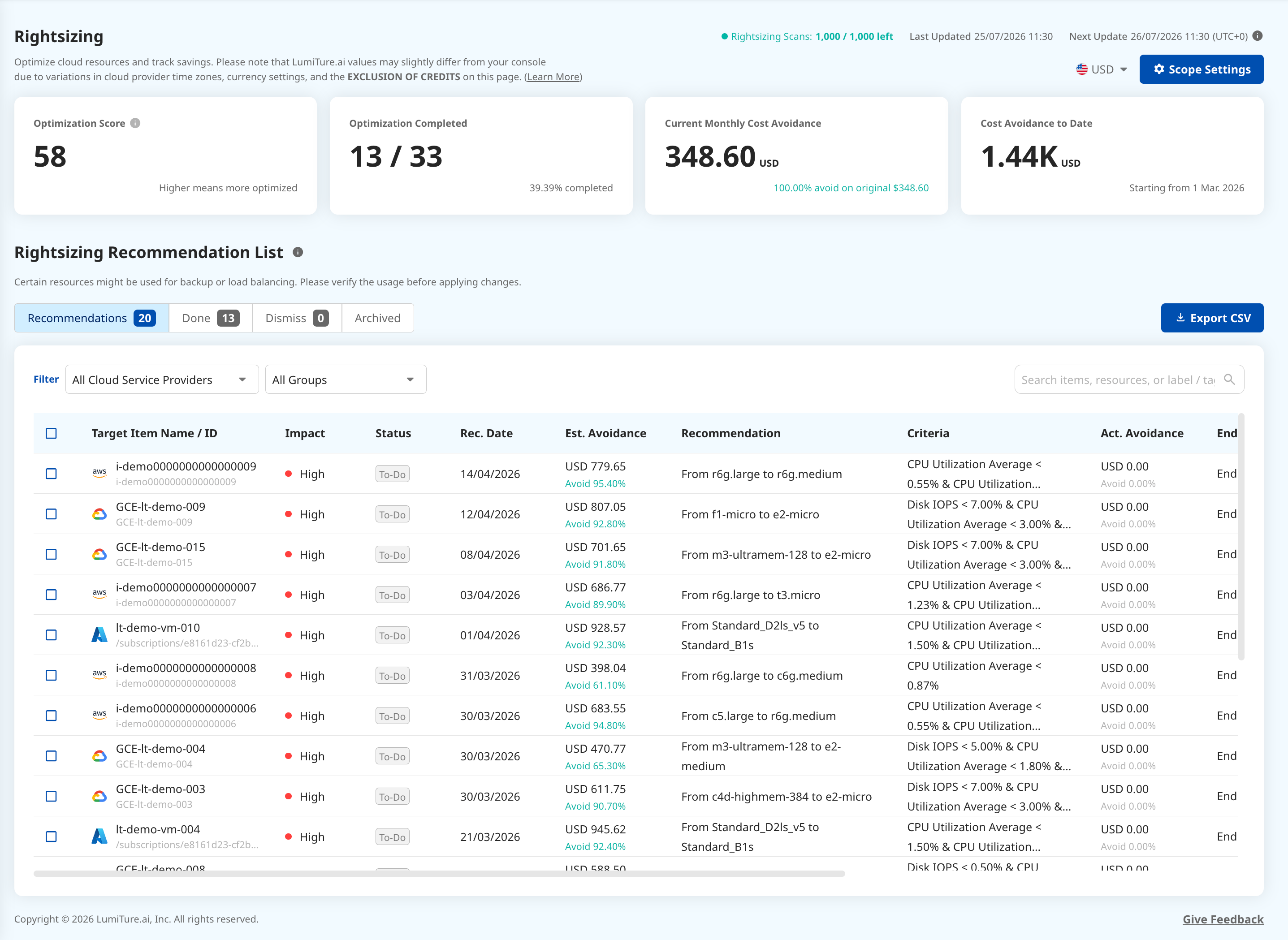
頁面分為兩區:彙整整體進度的 KPI 看板,以及逐項檢視與處理的 Recommendation List。
KPI 看板
Section titled “KPI 看板”| 卡片 | 說明 |
|---|---|
| Optimization Score | 環境整體的優化程度,範圍 0 到 100,分數越高越好。 |
| Optimization Completed | 已完成的 Recommendation 數量,以及產生的總數。 |
| Current Monthly Cost Avoidance | 已套用的變更每月避免的成本,並與原始支出對照。 |
| Cost Avoidance to Date | 自起始日以來累計避免的成本。 |
Recommendation List
Section titled “Recommendation List”清單分為四個分頁,項目會隨處理動作在分頁之間移動:
- Recommendations:等待決定的未處理項目。
- Done:已套用的項目;開始追蹤其_實際_ Cost Avoidance。
- Dismiss:暫時擱置的項目;擱置期間結束後會自動回到清單。
- Archived:已移出偵測範圍的項目。
表格上方可依 cloud service provider 或 group 縮小範圍,或依項目名稱、資源、label / tag 進行 search。有排序箭頭的欄位(Impact、Rec. Date、Est. Avoidance)可以排序,方便先處理效益最大的項目。Export CSV 會下載清單目前顯示的內容。
| 欄位 | 意義 |
|---|---|
| Target Item | 資源名稱與 ID。 |
| Impact | High / Medium / Low,代表可避免成本的規模。門檻可在 Settings 中設定。 |
| Status | To-Do(尚未處理)、Changed(規格已變更)或 Error(無法評估此 Recommendation)。 |
| Rec. Date | Recommendation 產生的時間。 |
| Est. Avoidance | 預估每月 Cost Avoidance,以金額及占原始成本的百分比表示。 |
| Recommendation | 建議的變更,例如「From n2-standard-4 to n2-standard-2」。 |
檢視 Recommendation
Section titled “檢視 Recommendation”點選任一列即可開啟 Recommendation 詳細資料,先評估再決定是否處理。
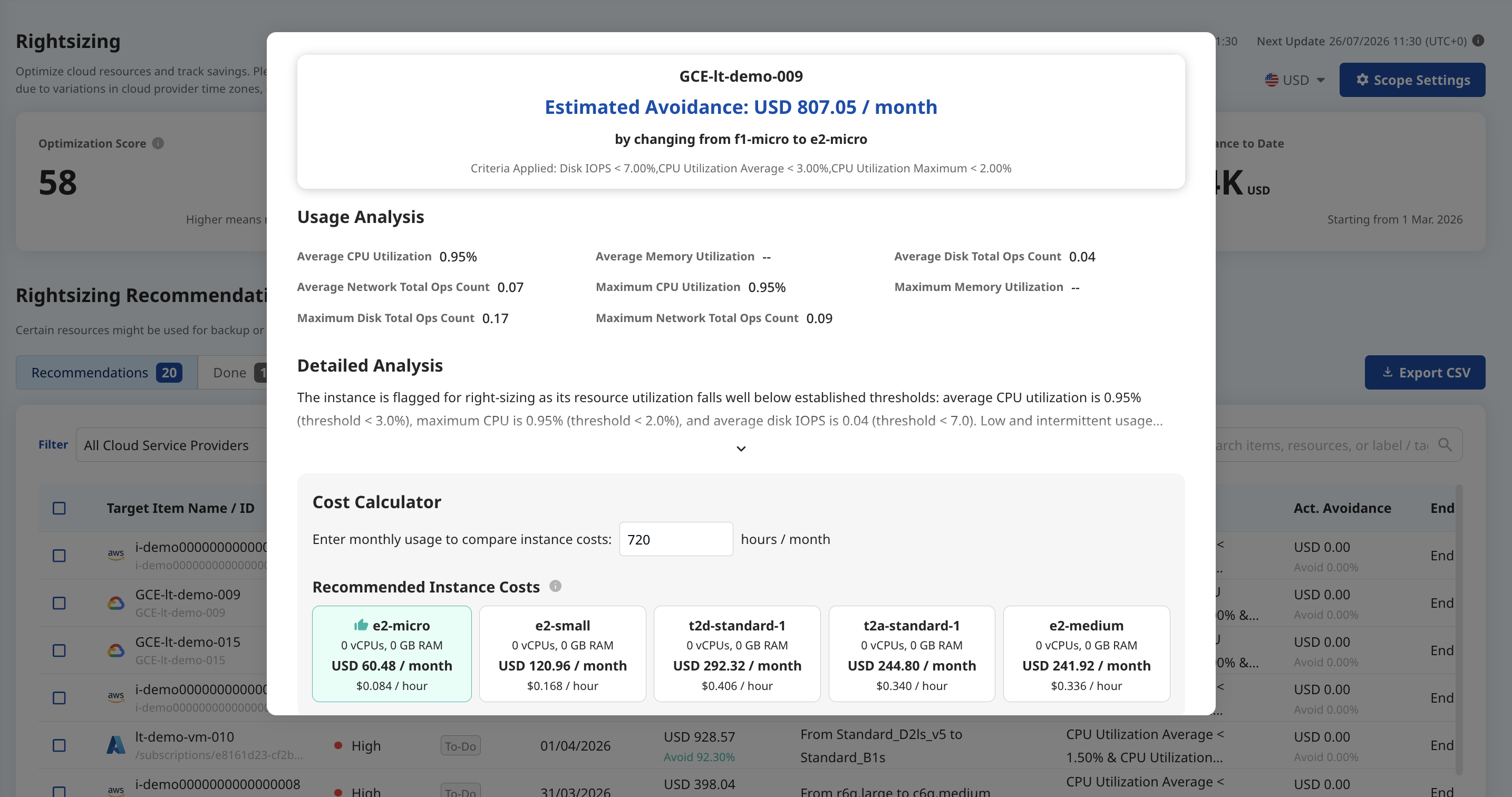
- Estimated Avoidance:預估每月可避免的成本與具體變更內容,以及標出此資源的判定條件。
- Usage Analysis:觀察期間內 CPU 與記憶體的平均及尖峰 Utilization,並附上用量模式的簡短文字分析。可在此確認資源確實使用不足,而非刻意保留的備援容量,例如 failover 或 burst-capacity 節點。
- Cost Calculator:輸入預期的每月使用時數,LumiTure 會重新計算並並列比較相近 instance type 的每月成本(最多五種)。最推薦的類型以綠色標示。可在決定前比較規格與成本之間的取捨。
選取一筆或多筆 Recommendation 後,清單右上方會出現動作按鈕。
- Done:在雲端主控台調整資源規格後,將 Recommendation 標為完成。項目會移到 Done 分頁,LumiTure 自此開始追蹤_實際_ Cost Avoidance。(LumiTure 不會代為變更雲端資源,變更需在雲端供應商的主控台進行。)
- Dismiss:擱置 Recommendation。需選擇原因,項目會在擱置期間內隱藏(預設 30 天),期滿後自動回到清單。Dismiss 可以復原。
- Archive:將 Recommendation 完全移出偵測範圍;除非資源的 instance type 變更,否則不會再出現。已封存的項目之後可以清除,清除為永久刪除,需再次確認。
- Export CSV:下載目前篩選後的清單。
Settings:Scope & Criteria(Owner / Admin)
Section titled “Settings:Scope & Criteria(Owner / Admin)”Admin 可控制 Rightsizing 掃描的範圍與判定的嚴格程度。Settings 入口只對 Owner / Admin 顯示。
- Scope:定義納入偵測的資源。最多可建立 3 個 Scope,且不可重疊(同一資源同時只能屬於一個 Scope)。每個 Scope 依雲端分別選擇 Account、Project 或 Resource Group。
- Criteria:偵測門檻,即資源被標出前必須低於的平均與尖峰 Utilization 上限。
- Advanced:Dismissal Period(Dismiss 後的隱藏時間,預設 30 天)、End of Tracking 期限(monthly / quarterly / yearly / custom,即 Done 項目持續累計 Cost Avoidance 的期間),以及定義 High / Medium / Low 的 Impact thresholds(依金額或百分比)。
| 角色 | 存取範圍 |
|---|---|
| Owner & Admin | 完整存取,包含 Scope 與 Criteria 設定 |
| T1 / T2 Manager | 唯讀(篩選器仍可操作) |
| T1 / T2 Member | 唯讀 |
注意事項與例外情況
Section titled “注意事項與例外情況”| 情況 | 行為 |
|---|---|
| 唯讀角色 | 不顯示 Settings 按鈕,但篩選與搜尋仍可使用。 |
| Recommendation 被 Dismiss | 在擱置期間內隱藏,期滿後回到 Recommendations;隨時可從 Dismiss 分頁復原。 |
| Recommendation 被 Archive | 除非 instance type 變更,否則不再偵測;可永久清除(需再次確認)。 |
| 到達 End of Tracking | 項目停止累計 Cost Avoidance,並標為 Completed。 |
| 資源是刻意保留的備援 | 仍可能被標為低 Utilization;可使用 Dismiss 或 Archive,避免一再出現。 |